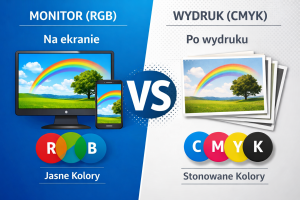

Przygotowanie pracy dyplomowej do wydruku to moment, w którym wiele osób zakłada, że najtrudniejsza część jest już za nimi. Tekst napisany, spis treści gotowy, numeracja stron ustawiona. Problem pojawia się zwykle dopiero na końcu — wtedy, gdy trzeba zapisać wszystko do PDF i oddać pracę do druku.
W praktyce właśnie na tym etapie często wychodzą błędy, których wcześniej nie było widać. Rozjechane marginesy, przesunięte wykresy, źle osadzone zdjęcia, inna czcionka albo puste strony pojawiające się nie tam, gdzie trzeba. Dlatego zapisanie pracy do PDF nie powinno być ostatnim kliknięciem „na szybko”, tylko spokojnym etapem kontroli.
W tym artykule pokazujemy, jak przygotować PDF do wydruku pracy dyplomowej, żeby po wydrukowaniu wszystko wyglądało tak, jak powinno.

Plik PDF to najbezpieczniejszy format do wydruku pracy dyplomowej. W odróżnieniu od edytowalnych plików tekstowych pozwala zachować układ dokumentu, dzięki czemu po otwarciu na innym komputerze całość wygląda tak samo.
Jeżeli zapisujesz pracę w formacie edytowalnym, istnieje ryzyko, że po otwarciu na innym urządzeniu coś się przesunie. Czasem problem dotyczy czcionki, czasem wykresu, a czasem odstępów między akapitami. PDF ogranicza takie ryzyko i dlatego jest najczęściej wybieranym formatem do druku.
Dobrze przygotowany PDF jest po prostu bardziej przewidywalny. Dzięki temu łatwiej uniknąć sytuacji, w której wydruk różni się od tego, co widzisz na swoim ekranie.
Zanim zapiszesz pracę do PDF, warto zrobić ostatni przegląd dokumentu. To właśnie wtedy najłatwiej wychwycić błędy, które po eksporcie będą już mniej wygodne do poprawienia.
Bardzo często początek pracy wygląda dobrze, a błędy pojawiają się dopiero dalej — przy rozdziałach, tabelach, aneksach albo bibliografii. Dlatego warto przejrzeć cały dokument, a nie tylko jego początek.
Samo zapisanie pracy do PDF nie gwarantuje jeszcze, że wszystko będzie wyglądało idealnie. Właśnie po eksporcie często wychodzą problemy, których wcześniej nie było widać.
przesunięte zdjęcia lub wykresy
Elementy graficzne potrafią zmienić położenie, zwłaszcza jeśli wcześniej były źle zakotwiczone w dokumencie.
rozjechane odstępy
Czasem po zapisaniu do PDF akapity wyglądają inaczej niż w pliku roboczym.
źle złamane strony
Nowy rozdział może zacząć się za wcześnie albo za późno, a przypisy mogą przejść na następną stronę w nieczytelny sposób.
problem z czcionką
Jeżeli dokument korzysta z niestandardowej czcionki, po eksporcie może ona wyglądać inaczej albo zostać zastąpiona inną.
ucięte elementy
Dotyczy to szczególnie szerokich tabel, wykresów i ilustracji.
Dlatego po zapisaniu pliku do PDF trzeba go jeszcze raz spokojnie przejrzeć.
To właśnie te elementy najczęściej powodują problemy przy wydruku. Sam tekst zwykle zachowuje się przewidywalnie, ale grafiki i tabele bywają dużo bardziej wymagające.
Zdjęcia powinny być czytelne i ustawione dokładnie tam, gdzie mają się znaleźć. Warto sprawdzić:
Tabela, która dobrze wygląda na ekranie, nie zawsze dobrze wygląda po wydruku. Trzeba sprawdzić:
W przypadku wykresów warto zwrócić uwagę, czy:
Tak, i właśnie dlatego nie warto zakładać, że skoro dokument wygląda dobrze w edytorze, to PDF na pewno będzie wyglądał identycznie.
Jeśli używasz niestandardowych czcionek, nietypowych odstępów albo ręcznie przesuwanych elementów, po eksporcie do PDF może pojawić się problem. Dotyczy to szczególnie dokumentów, które były długo poprawiane i mają dużo elementów ustawianych ręcznie.
Najlepiej używać prostego, czytelnego układu:
Najlepiej otworzyć gotowy plik PDF i przejrzeć go tak, jakby był już finalną wersją pracy. Nie chodzi o szybkie przeklikanie kilku stron, tylko o realną kontrolę.
Po kilku godzinach albo następnego dnia łatwiej wychwycić drobiazgi, które wcześniej mogły umknąć.
To chyba najczęstszy problem. Student zakłada, że skoro plik się zapisał, to wszystko jest w porządku. A właśnie wtedy trzeba go dopiero dokładnie obejrzeć.
Im mniej czasu przed oddaniem pracy, tym większe ryzyko pośpiechu i przeoczeń.
Przesuwanie elementów spacjami, enterami albo pustymi liniami bardzo często kończy się problemami po eksporcie.
To elementy, które psują się najczęściej, dlatego wymagają szczególnej uwagi.
Zdarza się częściej, niż się wydaje. Dlatego przed wysłaniem warto sprawdzić nazwę pliku i upewnić się, że to naprawdę finalna wersja.
Zdecydowanie tak. Im wcześniej przygotujesz PDF, tym więcej masz czasu na spokojne sprawdzenie wszystkiego i ewentualne poprawki.
Jeżeli PDF przygotowujesz w ostatniej chwili, łatwo przeoczyć błędy. A nawet drobna pomyłka może później oznaczać dodatkowy stres, poprawki albo ponowny wydruk.
Wcześniejsze przygotowanie pliku pozwala:
Dobrze przygotowany PDF to jeden z najważniejszych etapów przed wydrukiem pracy dyplomowej. To właśnie on decyduje o tym, czy po wydruku wszystko będzie wyglądało tak, jak powinno — od marginesów i numeracji stron po zdjęcia, wykresy i tabele.
Dlatego nie warto traktować eksportu do PDF jako formalności. Najlepiej najpierw sprawdzić dokument, potem zapisać go do PDF, a na końcu jeszcze raz przejrzeć gotowy plik strona po stronie. Taki prosty schemat naprawdę pomaga uniknąć błędów.
Jeżeli masz już gotowy PDF, możesz wygodnie zamówić wydruk i oprawę online, wybierając rodzaj oprawy, liczbę egzemplarzy i wygląd gotowej pracy.